Thanh toán thẻ tín dụng qua PayPal trên WooCommerce là một trong những phương thức giúp tăng tỷ lệ chuyển đổi đáng kể, đặc biệt với khách hàng quốc tế không muốn đăng nhập PayPal. Tuy nhiên, không phải cứ bật PayPal là website sẽ tự động nhận thanh toán thẻ. Bài viết này, MMOVINHOME sẽ hướng dẫn bạn cách bật thanh toán thẻ tín dụng qua PayPal trên WooCommerce đúng chuẩn, kèm các lưu ý quan trọng để tránh lỗi không hiển thị thẻ.
PayPal là gì?
PayPal là nền tảng thanh toán điện tử quốc tế cho phép cá nhân và doanh nghiệp gửi – nhận tiền, thanh toán online và xử lý thẻ tín dụng/ghi nợ (Visa, MasterCard, American Express…) mà không cần chia sẻ trực tiếp thông tin thẻ cho người bán. PayPal đóng vai trò là bên trung gian thanh toán, giúp giao dịch diễn ra nhanh, an toàn và được chấp nhận rộng rãi trên toàn cầu.
Lợi ích khi tạo cổng thanh toán PayPal cho WooCommerce
Tạo cổng thanh toán PayPal cho WooCommerce mang lại nhiều lợi ích quan trọng như tăng tỷ lệ chuyển đổi nhờ hỗ trợ thanh toán nhanh bằng PayPal và thẻ tín dụng/ghi nợ, giúp khách hàng quốc tế mua hàng dễ dàng mà không cần đăng nhập PayPal. PayPal còn đảm bảo mức độ bảo mật cao khi website không phải lưu thông tin thẻ, giảm rủi ro kỹ thuật và pháp lý cho người bán. Ngoài ra, PayPal dễ tích hợp, phù hợp với người mới kinh doanh online, hỗ trợ bán hàng toàn cầu và góp phần nâng cao uy tín website, đặc biệt hiệu quả với các mô hình WooCommerce, dropshipping và POD.
Điều Kiện Bắt Buộc Để Bật Thanh Toán Thẻ Qua PayPal
Trước khi tiến hành cấu hình, website của bạn cần đáp ứng đầy đủ các điều kiện sau:
Website sử dụng WooCommerce
-
WooCommerce đã được cài đặt và hoạt động ổn định
-
Trang Checkout sử dụng cấu trúc mặc định hoặc không bị can thiệp quá sâu
Tài khoản PayPal Business
-
Bắt buộc là PayPal Business, không dùng PayPal Personal
-
Đã xác minh email
-
Đã liên kết thẻ hoặc tài khoản ngân hàng
-
Không bị giới hạn hoặc vi phạm chính sách PayPal
Website có SSL (HTTPS)
-
PayPal yêu cầu website phải có chứng chỉ SSL hợp lệ
-
Không hỗ trợ thanh toán thẻ trên website HTTP
Không bán sản phẩm vi phạm chính sách PayPal
-
Không bán hàng cấm, hàng nhái, hàng gây tranh chấp cao
-
Dropshipping và POD vẫn dùng được nếu sản phẩm và nội dung đúng chính sách
Cách Bật Thanh Toán Thẻ Tín Dụng Qua PayPal Trên WooCommerce
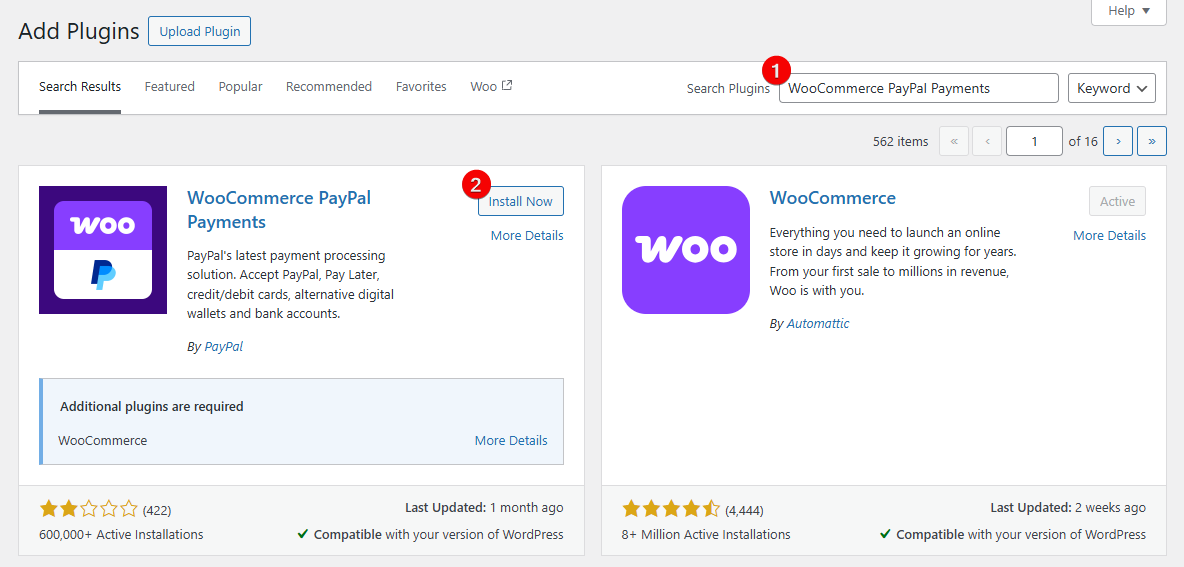
Bước 1: Cài Plugin PayPal Payments by PayPal
-
Truy cập WordPress Admin → Plugins → Add New
-
Tìm plugin PayPal Payments by PayPal
-
Cài đặt và kích hoạt
Bước 2: Truy Cập Cài Đặt Thanh Toán PayPal
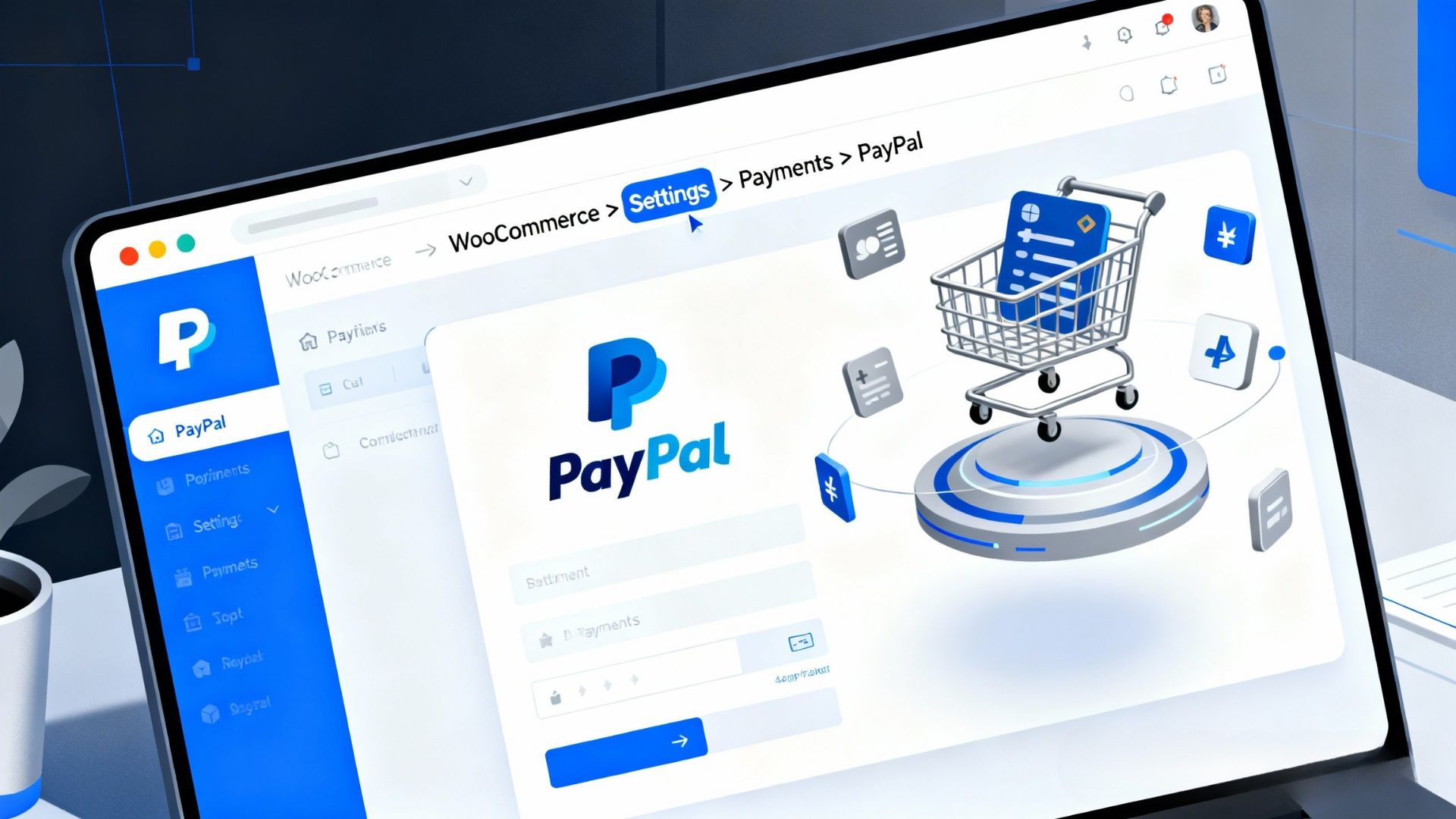
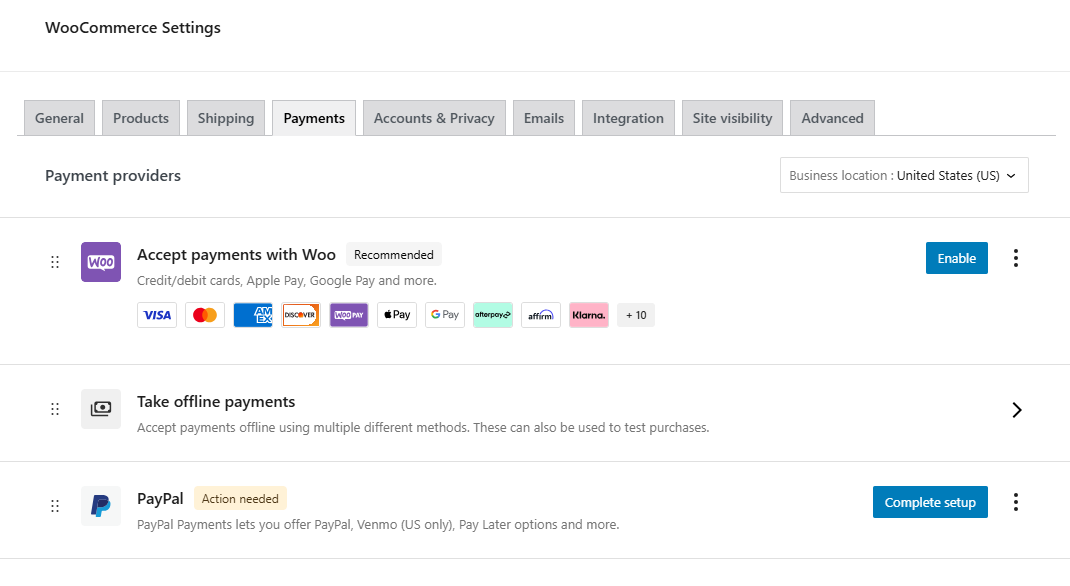
WooCommerce → Settings → Payments → PayPal Payments
Bước 3: Kết Nối Tài Khoản PayPal Business
-
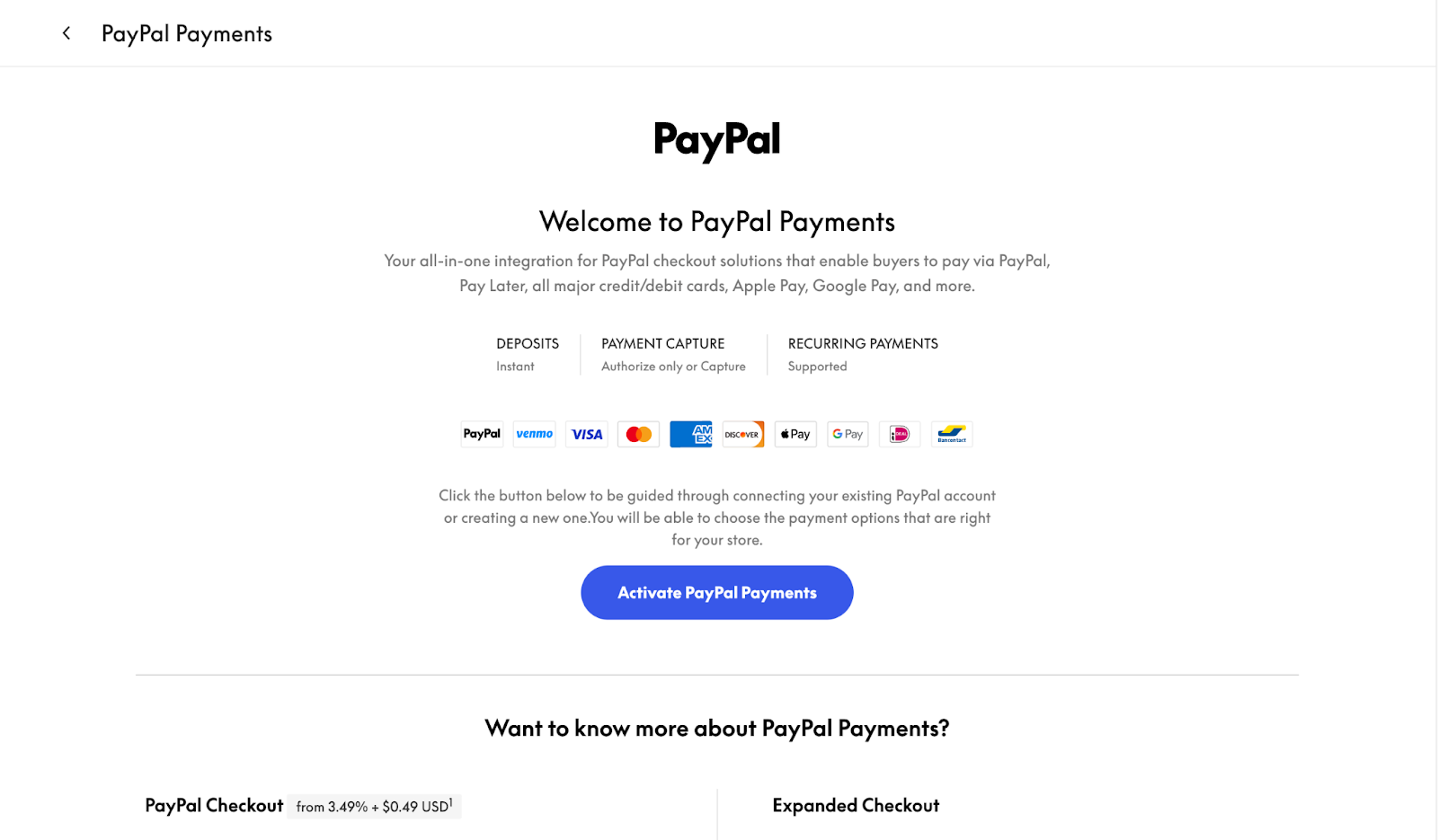
Nhấn nút Connect
-
Đăng nhập tài khoản PayPal Business
-
Cấp đầy đủ quyền cho WooCommerce
Việc cấp đủ quyền giúp PayPal:
-
Tự động kích hoạt thanh toán thẻ nếu đủ điều kiện
-
Hiển thị Smart Payment Buttons
-
Hạn chế lỗi thanh toán trong quá trình checkout
Bước 4: Bật Các Tùy Chọn Quan Trọng
Trong phần cấu hình PayPal Payments, đảm bảo đã bật:
-
PayPal Checkout
-
Debit or Credit Cards
-
Smart Payment Buttons
Trường Hợp Không Thấy Thanh Toán Thẻ Tín Dụng
Ngay cả khi đã cài đúng plugin, một số website vẫn không hiển thị tùy chọn thanh toán thẻ. Nguyên nhân thường gặp bao gồm:
Tài khoản PayPal mới hoặc chưa được mở card processing
-
PayPal không mở thanh toán thẻ ngay cho mọi tài khoản
-
Tài khoản mới cần thời gian hoạt động và có giao dịch thực tế
Quốc gia PayPal bị giới hạn
-
Một số quốc gia không hỗ trợ thanh toán thẻ trực tiếp
-
PayPal có thể tự động ẩn tùy chọn thẻ theo IP và khu vực
Ngành hàng rủi ro cao
-
Các ngành dễ bị hoàn tiền, tranh chấp cao
-
Nội dung website không rõ ràng hoặc gây hiểu nhầm
Xung đột theme hoặc plugin
-
Theme custom checkout
-
Plugin cache, tối ưu JS
-
Plugin chỉnh sửa trang thanh toán
Đang dùng PayPal Standard cũ
-
Không hỗ trợ đầy đủ thanh toán thẻ
-
Dễ gây lỗi redirect và giảm tỷ lệ chuyển đổi
Cách Test Thanh Toán Thẻ Đúng Cách
Để kiểm tra chính xác việc hiển thị thanh toán thẻ, bạn nên:
-
Sử dụng trình duyệt ẩn danh
-
Không đăng nhập tài khoản PayPal
-
Dùng IP nước ngoài nếu bán thị trường quốc tế
-
Thực hiện thanh toán như một khách hàng mới
Nếu tại bước thanh toán xuất hiện dòng “Pay with Debit or Credit Card”, nghĩa là website đã bật thành công thanh toán thẻ qua PayPal.